
 2 tahun yang lalu
Mungkin tetap banyak dari kita bingung bakal langkah menyambungkan HP ke TV. Menyambungkan HP ke TV memungkinkan Anda untuk menikmati foto, video dari layar televisi secara berbareng alias memainkan musik dari HP melalui TV. Meski HP alias smartphone Anda dapat memutar baik foto, video, alias musik, ada sejumlah argumen kenapa file tersebut mau diputar di TV.
Menyambungkan HP ke TV dibutuhkan saat Anda mau nonton di layar lebih besar. Menghubungkan HP ke TV juga memungkinkan Anda bisa menampilkan file alias gambar nan ada di HP tanpa kudu memindahkannya ke flashdisk alias laptop.
Menonton video alias movie di TV lebih memberikan pengalaman nan menarik dan dapat dinikmati berbareng rekan alias keluarga, dibanding melalui layar smartphone nan terbatas. Atau jika Anda sering streaming film, menikmatinya di layar TV lebih nyaman dibandingkan dengan layar HP Anda.
Untuk menyambungkan HP nan Anda miliki ke TV ada sejumlah langkah nan bisa dilakukan. Cara menyambungkan HP ke TV nan paling standar adalah dengan kabel HDMI. Anda bisa pakai kabel Micro USB to HDMI untuk menghubungkan HP ke TV. Caranya pun sangat simpel, tinggal hubungkan HP ke TV dengan kabel lampau pindahkan input pada TV dari antena ke HDMI.
Mulai dari menyambungkan langsung via jaringan WiFi, melalui Bluetooth, alias melalui kabel. Tentunya ada beberapa kondisi agar dapat menyambungkan HP Anda ke layar TV.
Menyambungkan HP Android dan iOS ke TV
Anda dapat menghubungkan smartphone Android alias iOS Anda ke TV. Untuk smartphone Android mungkin lebih mudah dibandingkan iOS. Untuk iOS, dapat dilakukan dengan mudah jika Anda menggunakan Apple TV alias Smart TV nan support kegunaan Air Play.
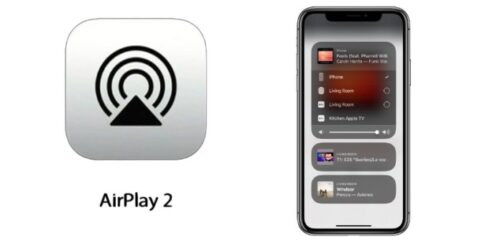
Tentunya agar dapat menyambungkan ke TV dengan lancar, diperlukan TV nan setidaknya mendukung hubungan antara HP dan juga TV. Biasanya TV modern sudah mempunyai konektivitas nan beragam seperti port USB, port HDMI hingga fitur untuk terkoneksi ke jaringan WiFi.
Menghubungkan HP ke TV dengan Kabel alias Wireless ?
HP Anda dapat terhubung baik secara wired alias dengan kabel maupun secara nirkabel alias wireless. Mana nan lebih baik ? Masing – masing mempunyai kelebihan dan kekurangannya.
Apabila Anda terhubung secara wireless, Anda tidak perlu menyambungkan HP dengan kabel. HP juga dapat Anda gunakan dimana saja selama tetap dalam jangkauan TV.
Namun, sambungan secara wireless mempunyai kekurangan seperti gambar nan mungkin kurang jelas, terkadang terkesan “ngadat” saat streaming lantaran tergantung pada kualitas sinyal serta tidak semulus andaikan disambungkan dengan kabel.
Sebaliknya andaikan Anda menyambungkan HP dengan kabel seperti USB alias USB-C to HDMI, kualitas gambar condong lebih baik, tidak “ngadat”. Namun smartphone tidak elastis lantaran tidak bisa dipindah-pindahkan.
Cara menyambungkan HP ke TV dengan tanpa kabel alias HDMI termasuk langkah nan biasa. Tidak elastis dan cukup merepotkan. Untungnya sekarang Anda bisa hubungkan HP ke TV secara nirkabel (wireless). Berikut ini caranya:
Cara Menyambungkan HP ke TV Tanpa Kabel
Ada beberapa langkah untuk menyambungkan HP ke TV nan bakal dibahas secara singkat dalam tulisan ini, yaitu:
1. Melalui Fitur Screen Mirroring
Untuk iOS Anda dapat melakukan screen mirroring alias screen sharing dengan menggunakan fitur Air Play. Air Play memungkinkan Anda untuk menampilkan layar iPhone alias iPad Anda di Apple TV. Apabila Anda tidak mempunyai Apple TV, Anda perlu mengecek terlebih dulu apakah TV nan Anda miliki mendukung fitur Air Play alias tidak.

Untuk menghubungkan HP ke TV secara wireless, pengguna hp Android bisa memanfaatkan fitur Miracast alias Wireless Mirroring. Namun Anda kudu mengecek apakah smartphone dan TV Anda sama – sama mendukung fitur Miracast alias tidak. Jika keduanya mempunyai alias support Miracast, maka screen mirroring dapat dilakukan dengan mudah.
Fitur Miracast bisa Anda temukan di Smart TV. Tidak hanya itu, HP Anda juga kudu sudah mendukung fitur Screen Mirroring. Saat terhubung, HP dan TV bakal terhubung melalui satu jaringan WiFi nan sama. Berikut ini langkah menyambungkan HP ke TV dengan Screen Mirroring:
- Pastikan TV dan HP terhubung ke jaringan WiFi nan sama
- Masuk ke setting di TV dan nyalakan screen mirroring
- Pada smartphone Android cari pengaturan screen mirroring dan nyalakan screen mirroring
- Selanjutnya cari nama alias merek TV Anda dari daftar perangkat nan muncul di HP
- Selesaikan hubungan seperti memasukkan input code nan muncul
- Tekan tombol Connect.
2. Hubungkan HP ke TV dengan Bluetooth
Apabila TV Anda mendukung konektivitas via Bluetooth, maka Anda juga dapat menyambungkan HP ke TV via Bluetooth. Setiap perangkat TV mempunyai langkah pengaturan nan sedikit berbeda. Namun umumnya nan perlu Anda lakukan adalah:
- Menyalakan Bluetooth pada HP
- Masuk ke pengaturan hubungan pada TV
- Cari pengaturan bluetooth / nyalakan pengaturan bluetooth
- Scan perangkat untuk mencari perangkat HP Anda pada daftar perangkat nan muncul
- Pilih tombol Add alias Connect.
3. Menggunakan Mi TV Stick
Mi TV Stick adalah produk sejenis Android Box nan dibuat oleh Xiaomi. Ukurannya lebih mini dibanding Android Box kebanyakan. Dimensi nyaris sama seperti sebuah flashdisk besar. Namun, perangkat ini bisa mengubah TV LED biasa jadi Smart TV dengan sistem operasi Android TV.

Selain bisa screen mirroring, Mi TV Stick juga bisa memutar konten dari jasa streaming terkenal seperti Viu, YouTube, Netflix, Vidio, dan lain sebagainya. Untuk menampilkan layar HP ke TV dengan Mi TV Stick, ikuti langkah berikut ini:
- Colok Mi TV Stick ke TV melalui port HDMI
- Hubungkan Mi TV Stick ke WiFi
- Pindah input di TV Anda dari Antena ke HDMI
- Download dan instal Google Home pada HP Anda
- Jalankan aplikasi lampau pindah Mi TV Stick di jaringan WiFi Anda
- Hubungkan dengan tombol Connect.
4. Gunakan Chromecast
Chromecast merupakan sejenis dongle nan berfaedah menampilkan konten pada layar smartphone ke TV. Produk ini dibuat oleh Google. Anda bisa gunakan Chromecast di TV LED biasa asalkan punya port HDMI. Selain Chromecast ada merk lain nan harganya lebih murah ialah Miracast.

Untuk menghubungkan HP ke TV, pastikan HP dan Chromecast sudah terhubung ke jaringan WiFi nan sama. Setelah itu gunakan aplikasi Google Home untuk bantu menghubungkan HP ke TV. Cara ini juga bisa Anda terapkan untuk menonton Netflix di TV.
Cara Menghubungkan HP ke TV dengan Chromecast:
- Colokan Chromecast pada pada TV Anda
- Pastikan Chromecast dan smartphone terhubung ke jaringan WiFi nan sama
- Hubungkan smartphone dengan Google Chromecast
- Download aplikasi Google Home di smartphone untuk mirroring ke Chromecast
- Putar movie lampau tekan tombol Cast untuk menontonnya di TV.
Cara Menghubungkan HP ke TV dengan Kabel
Merupakan langkah nan sederhana dan paling ringkas untuk menghubungkan HP ke TV. Anda dapat memanfaatkan kabel USB untuk menyambungkan HP ke TV. Smartphone Anda bakal berfaedah layaknya storage device seperti flashdisk alias harddisk.
Anda tinggal perlu browse ke directory alias berkas foto, video, movie alias musik nan ada di storage smartphone Anda dan membuka file tersebut untuk ditampilkan di TV.
Apa nan Dibutuhkan Saat Menyambungkan HP ke TV ?
Menghubungkan HP ke TV membikin Anda bisa menikmati konten di layar lebih besar. Misalnya Anda bisa nonton Netflix alias YouTube di TV. Cara ini juga sangat berfaedah untuk Anda nan tidak punya Smart TV. Meski hanya TV LED biasa, Anda tetap bisa menghubungkan HP ke TV.
Namun untuk menyambungkan HP ke TV ada beberapa perihal nan kudu Anda perhatikan, misalnya:
- TV/Chromecast/Android Box kudu terhubung ke jaringan WiFi nan sama
- Jika tidak mempunyai WiFi sendiri, Anda bisa hubungkan TV ke jaringan WiFi Tethering dari HP
- Dibutuhkan sinyal WiFi nan stabil agar Mirroring tidak ngelag
- Proses Screen Mirroring bakal menguras baterai HP Anda.
Itulah langkah menyambungkan hp ke TV. Anda bisa terapkan di hp Android alias iPhone. Semoga membantu.




 English (US) ·
 Indonesian (ID) ·